
更新日:2026年2月
スタディサプリの動画ってダウンロードできるの?Wi-Fiがない外出先でも見たいんだけど。
その疑問に答えます。
結論から言うと、スマホ・タブレットのアプリからダウンロードできます。オフライン視聴も可能です。
ただし、いくつか落とし穴があります。「中学講座はダウンロードできない」「完全圏外の状態で準備はできない」など、知らないとハマるポイントがあるので、この記事で全部まとめます。
※アプリ画面はアップデートで変わるため、この記事は「迷子になりにくい操作の考え方」と「公式の注意点」を中心にまとめています。手順の画像はスタディサプリ公式ガイドに掲載されています。
30秒でわかる結論
- ダウンロードできる:小学・高校・大学受験講座(スマホ・タブレットのアプリのみ)
- ダウンロードできない:中学講座・PC・スタディサプリENGLISH
- 重要な注意:オフラインで視聴するには、事前にオンラインで動画を読み込んでおく必要がある。完全圏外の状態からは準備できない
ダウンロードできるコース・できないコース
まずここを確認してください。コースによって対応が違います。
| コース | ダウンロード |
|---|---|
| 小学講座 | ✅ できる |
| 中学講座 | ❌ できない |
| 高校講座 | ✅ できる |
| 大学受験講座 | ✅ できる |
| スタディサプリENGLISH | ⚠️ オフライン学習は非対応(※一括DL機能はあり) |
中学講座だけダウンロードに対応していません。公式ガイドにも明記されています。中学生のお子さんがいる保護者の方はここで詰まりやすいので注意してください。
また、PCブラウザ版はダウンロード非対応です。ダウンロードはスマホ・タブレットのアプリからのみ可能です。
動画のダウンロード手順(iPhone / Android)
基本の流れ
- Wi-Fiにつないだ状態でアプリを開く
- ダウンロードしたい講座を選ぶ
- 授業動画の画面を開く
- 左上のノートマークをタップ
- ダウンロードしたいチャプターの右側にあるアイコンをタップ
- アイコンがチェックマークになればダウンロード完了
iOSとAndroidで操作の考え方は同じです。
*画像付き説明↓
まずはスタディサプリのアプリを開き、動画をダウンロードしたい講座を選びます。
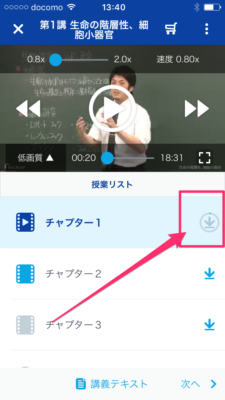
開いた後は『チャプター』の横にある、ダウンロードマークをクリック(タップ)します。タップするとダウンロードが開始されます。
手順の画像付き詳細解説はスタディサプリ公式ガイドに掲載されています。操作に迷ったら公式ガイドの画像を参照してください。
ダウンロード完了の確認方法
動画を再生したとき、画面下部の「保存済み」という表示が出ていれば通信なしで視聴している状態です。この表示が出ていればオフライン視聴できています。
出発前に必ずやること:機内モードで再生テスト
ダウンロード後、出発前に一度機内モードにして再生できるか確認してください。
電車の中に入ってから「あれ、見られない」となるのを防げます。30秒だけ確認するだけで安心感が全然違います。
ダウンロード設定でやっておくべきこと
アプリの設定画面(マイページ→歯車マーク→動画ダウンロード設定)から次の設定ができます。
「Wi-Fiでのみダウンロード」をオンにする
これは必ずオンにしてください。オフのままだとモバイル通信でうっかりダウンロードして、ギガが溶けます。
画質の設定
スマホの小さい画面なら低画質でも十分です。通信量と端末容量の両方を節約できます。
| 画質 | 1本あたりの目安(15分) | 特徴 |
|---|---|---|
| 低画質 | 約18MB | スマホ画面なら十分 |
| 標準画質 | 約27MB | バランスが良い |
| 高画質 | 約48MB | タブレットで見るなら |
※数値はスタディサプリ公式ガイドの目安(1.2/1.8/3.2MB/分)をもとに算出。気になるようなら標準に上げるのがおすすめです。
ダウンロード済み容量の確認と削除
同じ設定画面でダウンロード済みの容量確認と動画の削除もできます。端末の容量が足りなくなってきたら、見終わった動画を削除して空き容量を確保しましょう。
ダウンロードした動画の消去方法は以下のとおりです↓
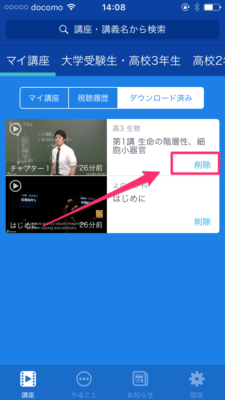
マイ講座のダウンロード済みから、画像のように『削除』を選ぶと、ダウンロードした動画を削除できます。
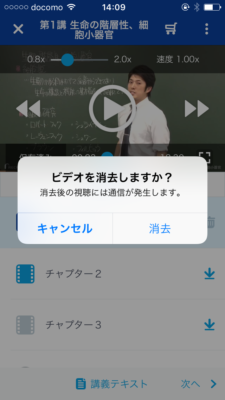
ビデオ削除の確認画面が出るので『消去』をクリック(タップ)してください。これで動画を削除できます。
オフラインで再生する方法
ダウンロードした動画は、アプリで授業を開いて再生します。再生中に画面下部に「保存済み」と表示されていれば、通信なしで視聴している状態です。
重要な注意点:完全圏外での準備はできない
公式が明記している点ですが、オフラインで視聴するには、事前にオンライン環境で動画を読み込んでおく必要があります。
つまり「山の中に着いてからダウンロードしよう」はできません。必ず出発前、Wi-Fiがある場所でダウンロードを完了させておいてください。
おすすめの使い方
- 前日の夜:翌日見たい動画をまとめてWi-Fiでダウンロード
- 出発直前:機内モードで再生テスト
- 移動中:通信ゼロで視聴
この流れが一番ストレスなく使えます。
ダウンロードできない時の原因と対処
原因1:中学講座を使っている
中学講座はダウンロード非対応です。これは仕様なので回避策はありません。
原因2:PCブラウザで操作している
ダウンロードはアプリのみです。スマホにアプリをインストールして操作してください。
原因3:端末の空き容量が足りない
動画のダウンロードには一定の空き容量が必要です。端末の空き容量を確認して、不要なファイルを削除してから試してください。
原因4:Wi-Fiが不安定
ダウンロード中にWi-Fiが切れると失敗します。電波の安定した場所でやり直してください。
原因5:アプリが古い
アプリを最新バージョンにアップデートしてから試してください。
通信量の節約効果
動画をダウンロードしてオフラインで見ると、外出先でのモバイル通信をほぼゼロにできます。
スタディサプリの通信量の詳細(画質別のGB消費・1か月の試算など)はこちらの記事にまとめています。
よくある質問
- Q家にWi-Fiがなくてもダウンロードできますか?
- A
できます。図書館・カフェ・ファミレスなどのフリーWi-Fiでダウンロードしておけば、あとはモバイルデータなしで視聴できます。友人宅のWi-Fiを借りるのも手です。
- Qダウンロードした動画はいつまで見られますか?
- A
公式サイトには保存期間の明記がありません。アプリの設定画面で保存済みの状態を確認し、見られなくなっていたら再ダウンロードしてください。
- QiPadでもダウンロードできますか?
- A
できます。タブレットでも操作方法はスマホと同じです。画面が大きい分、標準〜高画質に設定した方が見やすいです。
- Q一度にたくさんダウンロードできますか?
- A
できます。ただし端末の空き容量を消費するので、見終わった動画は削除して管理することをおすすめします。
- QスタディサプリENGLISHはオフラインで使えますか?
- A
公式ヘルプによると、ENGLISHコースはオフライン学習に対応していません。アプリ内に講座の「一括ダウンロード機能」がありますが、こちらはオフライン状態での利用を可能にするものではなく、学習ごとに発生するコンテンツのダウンロードを事前に済ませ、通信量を抑える機能とのことです。(公式)
まとめ
- ダウンロードはスマホ・タブレットのアプリからのみ可能
- 中学講座とPC版はダウンロード不可
- 完全圏外での準備はできないので出発前にダウンロードを済ませる
- 設定で「Wi-Fiのみダウンロード」をオンにしてギガの無駄遣いを防ぐ
- ダウンロード後は必ず機内モードで再生テストしてから出かける
ダウンロードさえ済ませておけば、電車でも地下でもカフェでも、どこでもスタディサプリで勉強できます。

コメント